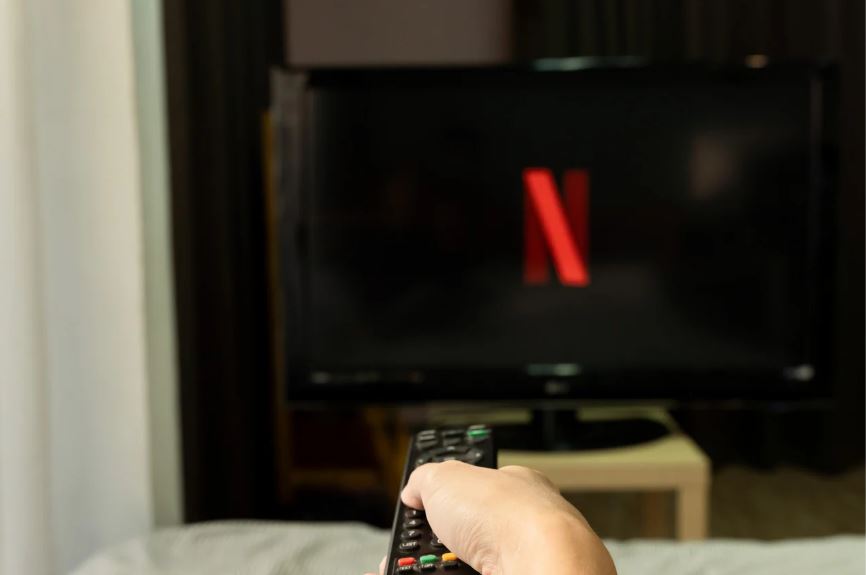
Netflixをテレビの大画面で楽しみたいけれど、どの方法を選べばいいのかわからない – そんな悩みを解決するために、本記事ではNetflixをテレビで見る方法を6つに分類してわかりやすく解説します。
スマートテレビ、Fire TV Stick、HDMI接続、ゲーム機、STB・セットトップボックスなど、あなたの環境に合わせて最適な視聴スタイルが必ず見つかります。
Netflixをテレビで見るための基本知識
利用できる視聴デバイスの種類
スマートテレビ・Netflixアプリ対応機種、メディアストリーミング端末(Fire TV / Chromecast / Apple TVなど)、HDMI接続(パソコンやスマホをTVに出力)、ゲーム機(PS5 / Xbox)、ケーブルテレビのセットトップボックス(STB)などがあります。
Netflix公式のテレビでNetflixを視聴する方法(公式ヘルプ)でも、それぞれの視聴環境やセットアップ方法が詳しく紹介されています。
プラン別の画質・同時視聴数の違い
スタンダードプランではフルHD画質・同時視聴2台、プレミアムプランでは4K HDR・同時視聴4台が可能です。
Wi-Fi環境と速度の目安
HD視聴には5Mbps以上、4K視聴には25Mbps以上の通信速度が必要です。特に4K視聴では安定した通信が求められるため、5GHz帯のWi-Fi利用をおすすめします。
メディアプレーヤーでNetflixを見る方法
Fire TV Stickの特徴と設定手順
Fire TV Stickは、Netflix視聴方法として最も人気の高いデバイスです。テレビのHDMI端子に挿し、Wi-Fiに接続後、Netflixアプリをインストールしてログインするだけで視聴が可能です。
セットアップや操作性の詳細は、Netflixをテレビで見る7つの方法と必要な機器・注意点で分かりやすく説明されています。
Chromecastでスマホ画面を映す方法
Chromecastを利用すれば、スマホやタブレットのNetflixアプリからキャストボタンを押すだけで、テレビに作品を映し出せます。
Apple TVでできることとメリット
Apple TVはAirPlay対応で、iPhoneとの連携に優れています。4K対応モデルならNetflixの高画質再生も快適です。
HDMIケーブルで視聴する方法
パソコン/スマホを直接テレビへ接続する手順
テレビとPCをHDMIケーブルでつなぎ、PC側で画面出力を設定するだけ。ブラウザまたはNetflixアプリから視聴できます。
iPhone利用時に必要なアダプタ
iPhoneをテレビへ接続する場合は、Lightning – Digital AVアダプタが必要です。
HDMI接続のメリット・デメリット
メリット:遅延が少なく安定している/デメリット:ケーブルが煩雑でスマホ操作がしにくい。
ゲーム機・Blu-rayプレーヤーを使う方法
PlayStation/XboxでNetflixを視聴する流れ
アプリストアでNetflixをインストールし、ログインするだけで視聴可能です。
Netflix対応Blu-rayプレーヤーの特徴
一部のメーカー製Blu-rayプレーヤーはNetflixアプリを内蔵しており、ディスク再生と配信視聴の両方を楽しめます。
ゲーム機視聴の利点・安定性・操作性
ゲーム機は処理性能が高く、4K再生や安定した通信環境に優れています。
ケーブルテレビのセットトップボックスを使う方法
対応STBでNetflixアプリを使う仕組み
J:COMなど一部のSTBはNetflixアプリを搭載し、テレビから直接起動できます。
ただし、古い機種や未対応モデルではNetflixが利用できない場合もあるため、購入前に対応状況を確認しましょう。
テレビ放送との一体利用のメリット
STB1台でテレビと配信を切り替えできるため、操作が苦手な家族にも使いやすいのが特徴です。
スマートテレビで直接見る方法
各メーカーの対応状況
Sony BRAVIA、東芝レグザ、SHARP AQUOS、LGなど、多くのメーカーのスマートテレビにはNetflixアプリが標準搭載されています。
アプリを使った視聴手順
テレビのホーム画面からNetflixアプリを開き、ログイン後に作品を選んで再生するだけです。
見やすいテレビサイズ・画質の選び方
4K画質でNetflixを楽しむなら、43インチ以上のテレビがおすすめです。各機器の選び方やおすすめモデルは、テレビでNetflixを視聴するための全機器ガイドと選び方で詳しく紹介されています。
Netflixがテレビで見られないときの対処法
ネット回線・速度のトラブル対応
Wi-Fiの再起動、ルーターの近くで視聴、アプリの更新・再起動を試してみましょう。アプリが古いとエラーが発生することがあります。
同時視聴数オーバーのチェック
他の端末で視聴中の場合、プランの同時視聴数上限を超えている可能性があります。
まとめ・自分に合った方法でNetflixを快適に視聴する
Netflixをテレビで見る方法は目的によって最適なデバイスが異なります。
手軽さを重視するならFire TV Stick、大画面4Kで視聴したいならスマートテレビ、コスパを求めるならHDMIケーブル、ゲーム機を持っているならPS5/Xboxが最適です。
失敗しないデバイス選びのポイント
・自宅Wi-Fiの速度に合わせて選ぶ
・テレビのHDMI端子数を確認する
・用途(映画/アニメ/ゲーム)に合わせて最適化する
Netflixは、選ぶデバイスによって視聴体験が大きく変わります。あなたの生活スタイルに合った方法で、快適な映像時間を楽しんでください。