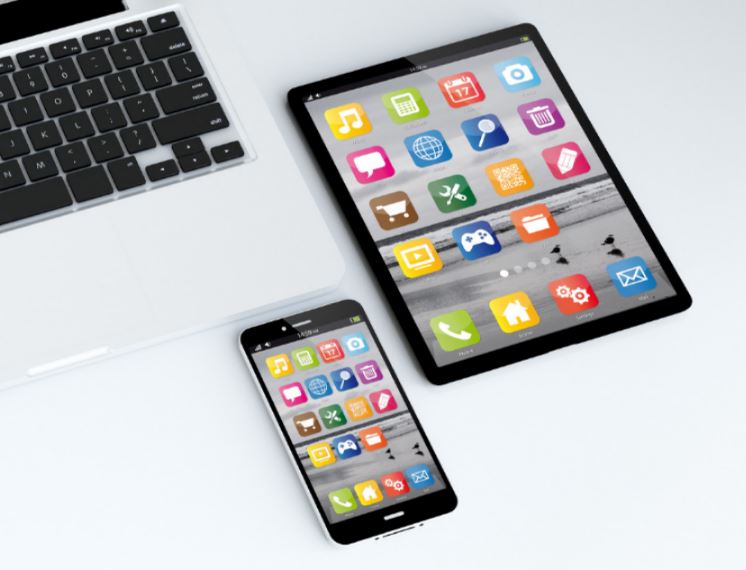
スマホ タブレット ミラーリングを活用すれば、スマートフォンの画面をタブレットに映し出し、大画面で動画を視聴したり、学習や作業を効率化したりすることができます。難しそうに見えるミラーリングですが、実際にはBluetooth・有線・WiFiの3種類の方法だけ。環境や目的に合わせて選べば、初心者でもすぐに利用できます。
本記事では、ミラーリングの仕組みから、各接続方法の特徴・注意点・おすすめアプリ・トラブル解決法までをわかりやすく解説します。
スマホをタブレットにミラーリングするとできること
- 大画面で動画・写真を楽しめる:家族での動画視聴や写真閲覧に最適。
- オンライン会議・学習が快適に:タブレットに画面を映しながら、スマホで別操作が可能。
- サブディスプレイとして活用:資料・メモ・動画を同時表示して作業効率をアップ。
ミラーリングの接続方法は3種類
ミラーリングにはBluetooth・有線(USB)・WiFiの3つの接続方法があります。それぞれの特徴を理解し、用途に合わせて選びましょう。
Bluetooth接続の特徴
手軽に設定できるのが魅力。データ通信を使わないため省エネですが、画面共有では遅延や画質劣化が起こりやすいのがデメリットです。詳しい接続手順は、スマホの画面をタブレットに映す方法とBluetooth/Wi-Fi接続のポイントで確認できます。
有線(USB)接続の特徴
USBケーブルを使用するため、最も安定した方法です。
遅延が少なく、オンライン会議やゲームなどリアルタイム性が必要な作業に最適です。必要な機材は以下の通りです。
- USB-CまたはLightningケーブル
- OTG/USBホスト対応アダプター
- 専用アプリ(例:ApowerMirror、LetsViewなど)
WiFi接続・アプリ利用の特徴
同じWiFiネットワーク上で、スマホとタブレットを無線接続する方法です。最も一般的で互換性も高く、iPhone⇄Android間でも利用できます。
アプリ経由での接続方法や詳細は、スマホとタブレットを簡単に繋ぐ方法|ミラーリングとスクリーンキャストの使い方を参考にしてください。
接続手順と注意点
Bluetoothでの接続手順
- 両デバイスでBluetoothをオンにする。
- 設定画面からペアリングを実施。
- ミラーリング対応アプリを起動して画面共有を開始。
注意点:Bluetoothは遅延が発生しやすく、動画やゲーム用途には不向きです。
USBケーブルでの接続手順
- 専用アプリ(例:ApowerMirror)をスマホとタブレットの両方にインストール。
- USBケーブルを接続し、端末側で「このデバイスを信頼」または「USBデバッグを許可」を選択。
- アプリ内で「有線接続」モードを選択。
安定性が高く、長時間利用でも途切れにくいのが特徴です。
WiFi接続での手順
- 両方の端末を同じWiFiに接続。
- ミラーリングアプリを起動し、QRコードやデバイス検出で接続。
- スマホ画面をタブレットに映して完了。
通信環境によっては遅延や画質劣化が起こるため、安定した5GHz帯WiFiを使用しましょう。
おすすめのミラーリングアプリ
- ApowerMirror:クロスOS対応で安定性が高い。
- AirDroid Cast:iPhone⇄Android間でもスムーズに共有可能。
- TeamViewer:遠隔操作にも対応し、ビジネス用途に便利。
アプリ選びのポイントや注意事項は、Samsung Japan公式|ミラーリングの使い方と注意点でも詳しく紹介されています。
ミラーリングのトラブル対処法
Bluetoothが繋がらない/途切れる場合
- デバイス間の距離を1〜2m以内に保つ
- 他のBluetooth機器をオフにする
- 両端末を再起動
画面が映らない・音が出ない場合
- アプリの権限(マイク・録画)を許可する
- USBデバッグ・信頼設定を確認
- ケーブルの故障や接続端子の緩みをチェック
WiFi接続の遅延を改善する方法
- 5GHz帯のWiFiを使用
- 不要なアプリを終了
- ルーターに近い場所で利用
まとめ・用途に合ったミラーリング方法を選ぼう
Bluetoothは手軽、有線は安定、WiFiは汎用性が高いというのが基本。
初心者はアプリ+WiFi接続が最も簡単で、経験者や安定重視の人は有線接続を選ぶと安心です。
動画・ゲーム用途なら有線、簡単さ重視ならBluetooth、柔軟に使いたいならWiFiがベスト。目的と環境に合わせて、最適なミラーリング方法を選びましょう。