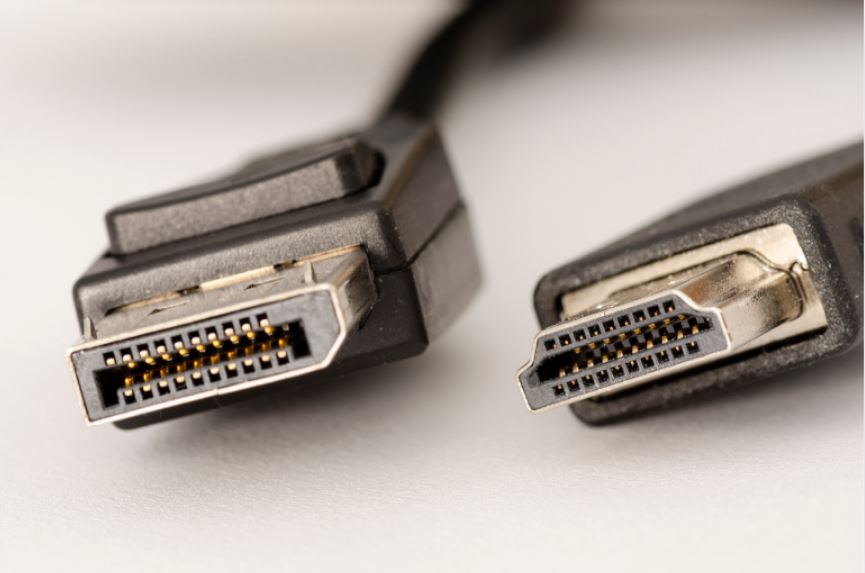
DisplayPortとHDMIを組み合わせて使用する場面は、テレワーク環境の整備やゲーミングPCの構築など、近年ますます増えています。しかし、変換方向を間違える・規格が合わない・映像が出ないなど、初心者がつまずきやすいポイントも多く存在します。本記事では、DisplayPort HDMI変換 注意を中心に、正しい接続方法・機器選び・よくあるトラブルまで徹底的に解説します。
なぜDisplayPortをHDMIに変換する必要があるのか
PCとモニターの端子規格が一致していないケースは多く、特にPC側=DisplayPort・DP/モニター側=HDMIという組み合わせは非常に一般的です。
- ノートPCはDP出力、テレビはHDMI入力しかない
- ゲーミングPCのグラフィックボードはDP端子が主流
- モニターがHDMIにしか対応していない
こうした状況から、DisplayPort HDMI 変換方法の需要は年々増えています。特にテレワークでは複数画面を使うため、変換ケーブルの正しい選択が重要です。
DisplayPortとHDMIの基本的な違い
DisplayPortとHDMIは構造や信号方式が異なるため、変換時には注意が必要です。DisplayPortとHDMI変換で注意すべき3つのデメリットでも解説されているように、互換性や信号方向を理解しないと映像が出ない原因になります。
- データ伝送方式の違い:DisplayPortはパケット方式、HDMIはシリアル方式を採用。
- 解像度・リフレッシュレートの差:DP1.4は4K120Hz対応だが、HDMI2.0は4K60Hzが上限。
- 端子形状と役割:DPは出力専用、HDMIは入力専用。方向を間違えると動作しません。
変換ケーブルと変換アダプタのどちらを選ぶべきか
変換ケーブルは1本で完結するため接点が少なく、ノイズに強く安定性が高いのが特徴です。初めて変換する場合はケーブルタイプが最適です。
一方、アダプタ+HDMIケーブルの組み合わせは柔軟性がある反面、接点が多くなるため故障リスクが高まります。特に安価なノーブランド品は映像が出ないケースが多発しています。
耐久性と安定性を重視するなら、ケーブル一体型を選ぶのが安心です。モノマイスターの記事「DisplayPort変換ケーブルの動作条件と注意点」でも、出力側と入力側の組み合わせ次第で動作しないケースが詳しく紹介されています。
DisplayPort→HDMI変換の正しい接続手順
- 出力側・入力側の確認:DP→HDMIは一方向変換です。「双方向対応」と記載がない限り、HDMI→DPには使えません。
- 対応バージョンのチェック:DP1.2/1.4、HDMI1.4/2.0/2.1などの規格を確認し、4K出力時はHDMI2.0以上を選びましょう。
- PC側の設定:モニター認識・解像度設定・入力切替を確認。映像が出ない場合はディスプレイ設定を再確認します。
よくあるトラブルと原因
- 映像が映らない:HDMI→DP方向で接続している/ケーブルが4K非対応/長すぎるケーブルで信号劣化
- 音声が出ない:モニター側が音声出力非対応/PCのオーディオ設定がHDMI出力になっていない
- 双方向変換の誤解:DP→HDMIとHDMI→DPは別物。方向を間違えると動作しません。
トラブルを防ぐための注意点
DisplayPort HDMI変換 注意として、以下の3つは特に重要です。
- DP→HDMI専用設計かを必ず確認(双方向対応表記に注意)
- 金メッキ端子・フェライトコア付きなど品質の高いケーブルを選ぶ
- 安価なノーブランド製品を避け、保証付きの信頼メーカーを選択する
まとめ・安全・確実に変換するためのポイント
DisplayPortからHDMIへ変換する際は、変換方向・対応規格・ケーブル品質の3点を必ず確認しましょう。正しい理解があれば、トラブルを大幅に減らし安定した映像出力が可能になります。
DisplayPort HDMI変換 注意の基本を押さえ、信頼できるケーブルを選ぶことで、仕事でもゲームでも快適なマルチディスプレイ環境を構築できます。